













Aller au contenu
Screen Manager · pour les établissements

L’affichage dynamique qui tourne tout seul.

Affichez vos menus, vos offres et vos horaires sur les TV que vous avez déjà. C’est gratuit, et vous gérez tout depuis votre téléphone.

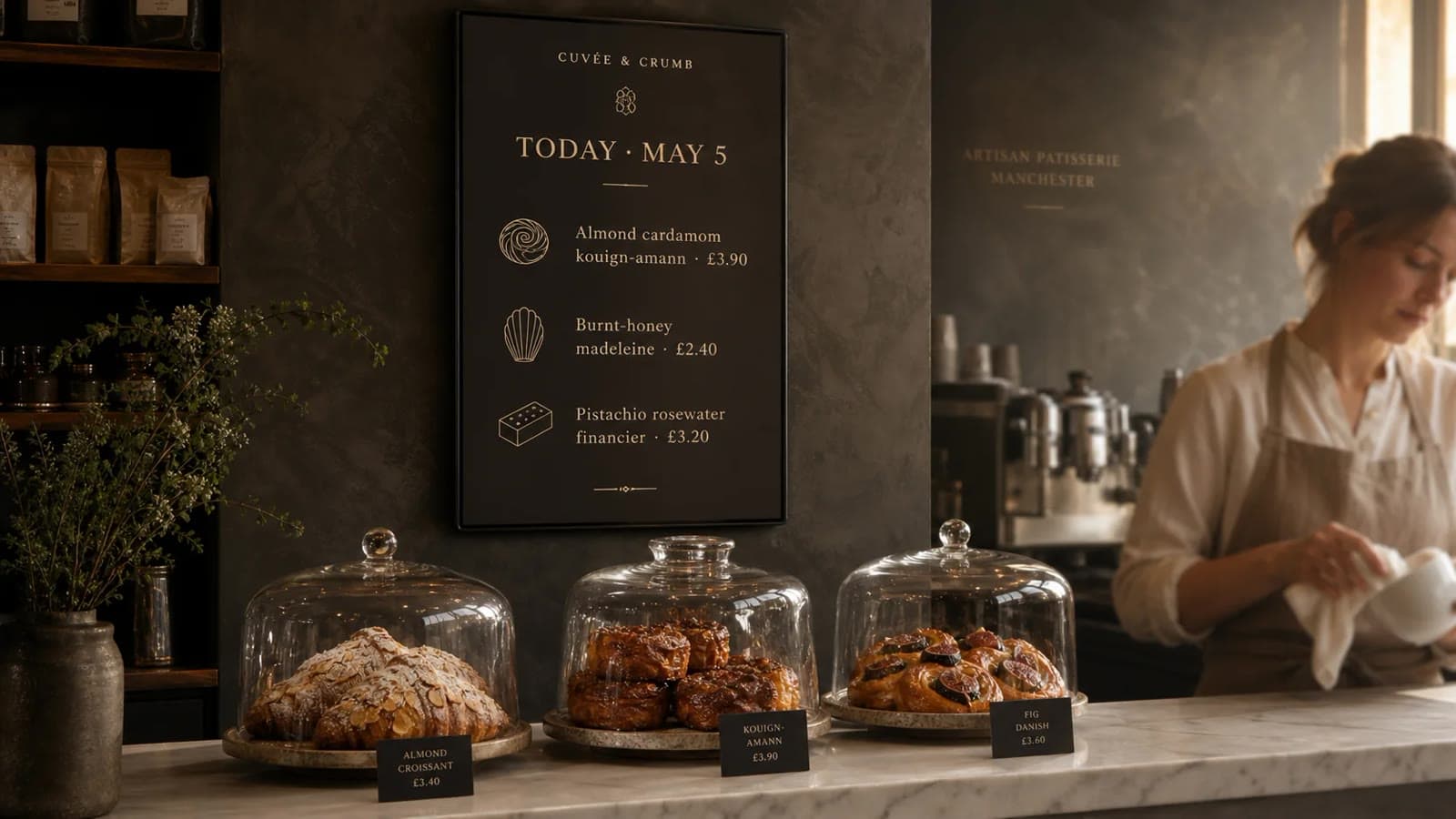
Pâtisserie avec un écran de café qui affiche son menu du jour
En cours · Menu du comptoirMenu du matin jusqu’à 11:00, puis l’ardoise du midi.12 écrans · 3 établissements · tous en lecture
Comment ça marche

Opérationnel en trois étapes.

Installez l’app gratuite VERSE TV sur votre TV, associez-la à votre téléphone et choisissez ce qui passe. Aucun boîtier à acheter, aucun câble à tirer.

VERSE
Code à saisir482 731Tapez-le ou scannez le QR dans l’app VERSE
Le code expire dans04:58
Étape 2

Associez par QR ou 6 chiffres

Scannez le code affiché sur la TV avec l’app, ou tapez les six chiffres. L’écran apparaît en quelques secondes.Associer depuis le téléphone →
Étape 3

Choisissez ce qui passe

Choisissez une playlist, ou créez-en une dans AI Studio. Elle passe tout de suite et suit votre programmation.Créer du contenu →

Fonctionne sur la TV que vous avez

Samsung, LG, Google TV, Fire TV, Windows, Linux ou n’importe quel navigateur
  • Google TV
  • Android TV · Google Play
  • Samsung Tizen
  • LG webOS
  • Amazon Fire TV
  • Windows
  • Linux · Raspberry Pi
  • hub.verse.ad/screenTout navigateur
Pensé pour votre type d’établissement

Voyez ce qui passe dans un lieu comme le vôtre.

Un café change de menu à 11:30. Une salle de sport affiche les cours du jour. Une pharmacie présente ses services et ses horaires. Choisissez votre type d’établissement.

Cafés et restaurants · Menu · 07:00–11:30

Cafés et restaurants

Le menu du matin jusqu’à 11:30, les spécialités dès leur sortie du four, et l’ardoise du brunch le samedi.

  • Des tableaux de prix qui changent selon l’heure
  • Boissons chaudes quand il pleut, boissons glacées au-dessus de 22°
  • QR codes pour les avis, le Wi-Fi et la commande à l’avance
Affichage dynamique pour cafés →
Ce que vous pouvez afficher

Tout ce que vous voulez montrer, au même endroit.

Créez-le dans AI Studio, importez-le ou collez un lien. Puis ajoutez-le à une playlist ou à une programmation.

Landing pages, QR codes et réseaux sociaux

Quelqu’un scanne l’écran. Un nouveau client rejoint votre liste.

Ajoutez un QR code sur n’importe quelle diapositive. Il ouvre une landing page créée dans AI Studio, à vos couleurs. Chaque scan et chaque inscription apparaît dans Screen Manager, par écran et par heure.

Landing pages

Une page par établissement, créée à partir d’une phrase

AI Studio rédige et met en page votre page avec votre charte. Modifiez n’importe quelle section, puis publiez-la à votre propre adresse.
  • Bannière, menu ou grille de produits, formulaire d’inscription et pied de page
  • Se met à jour quand votre menu ou vos offres changent
  • Horaires, réservation et itinéraire
QR codes

Un code à l’écran, compté écran par écran

Ajoutez la diapositive QR à une playlist, affichez-la sur un seul écran ou imprimez-la pour les tables.
  • Scans par heure, par écran et par établissement
  • Chaque écran a son propre code : vous voyez où l’on scanne
  • Fonctionne hors ligne : les scans se synchronisent au retour du lecteur
Contacts

Des inscriptions qui vous appartiennent

Les inscriptions par e-mail depuis la page arrivent dans Screen Manager, avec la date et l’écran d’origine.
  • Tableau des contacts collectés, exportable en CSV
  • Taux d’inscription à côté des scans
  • Cartes de fidélité, newsletters et listes d’événements
Réseaux sociaux

Vos derniers posts et avis à l’écran

Affichez vos posts Instagram récents et vos avis Google dans un élément de playlist qui se met à jour tout seul.
  • Un mur d’avis dans AI Studio
  • Intégré aux playlists comme n’importe quel élément
  • Choisissez les posts et les notes affichés
AI Studio pour les établissements

Votre menu, à vos couleurs, prêt avant 07:00.

Décrivez ce qu’il vous faut en une phrase. AI Studio le conçoit avec votre logo, vos couleurs et vos polices, prêt à programmer.

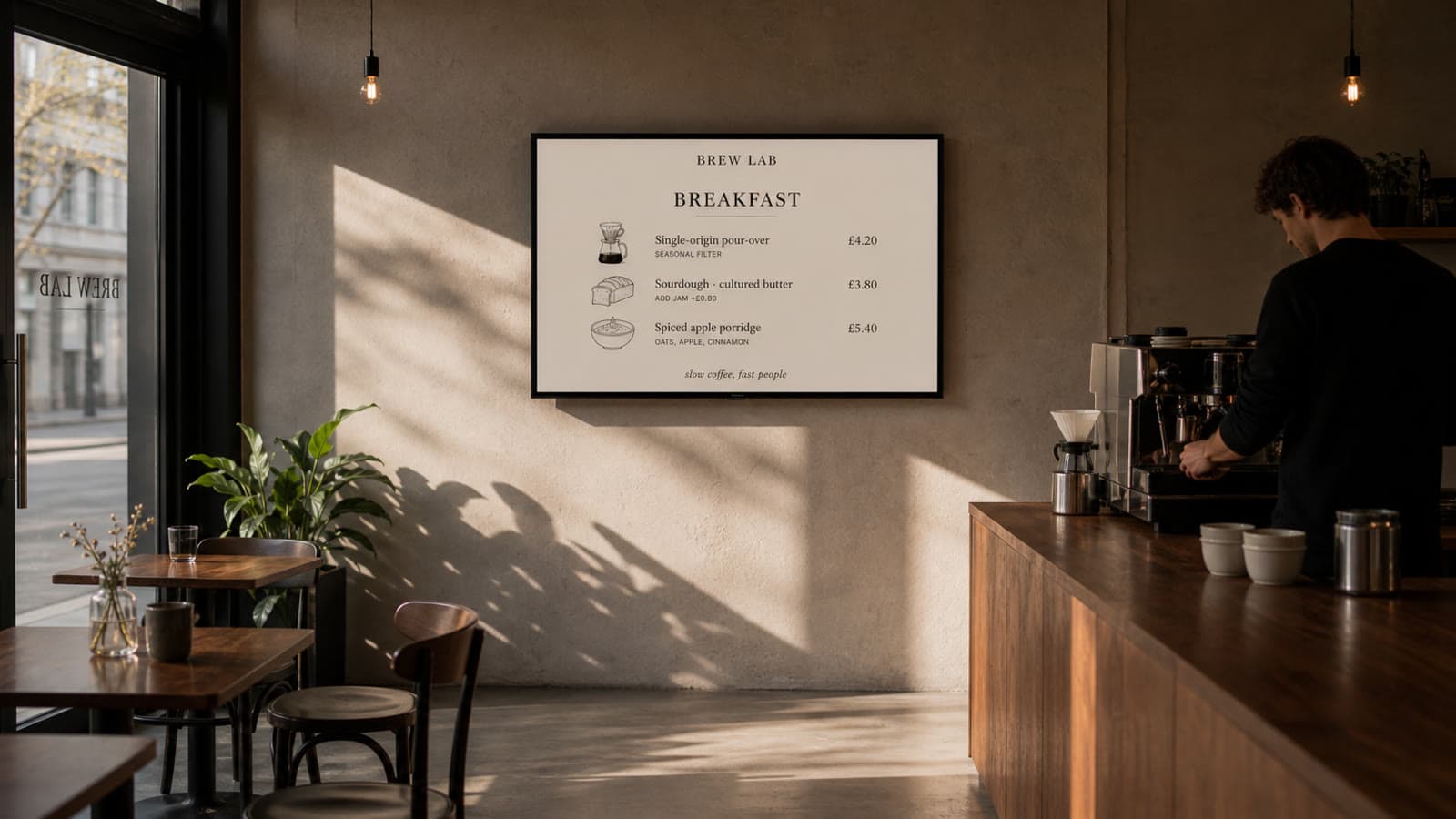
Brew Lab, visuel créé dans AI Studio : Café filtre · pain au levain · porridge épicé
Brew LabCafé filtre · pain au levain · porridge épicé
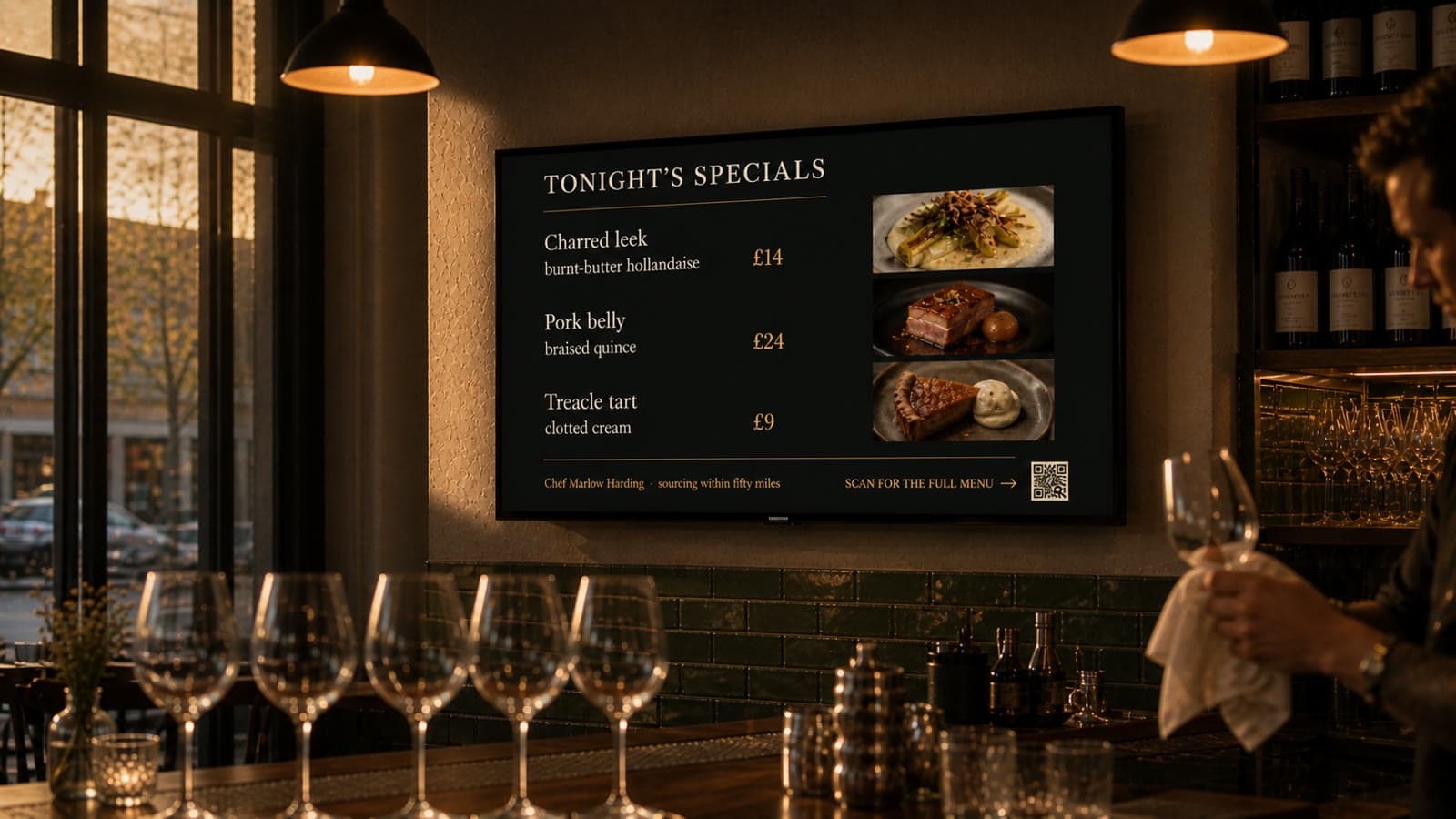
Table 9, visuel créé dans AI Studio : Poireau grillé · poitrine de porc · tarte à la mélasse
Table 9Poireau grillé · poitrine de porc · tarte à la mélasse
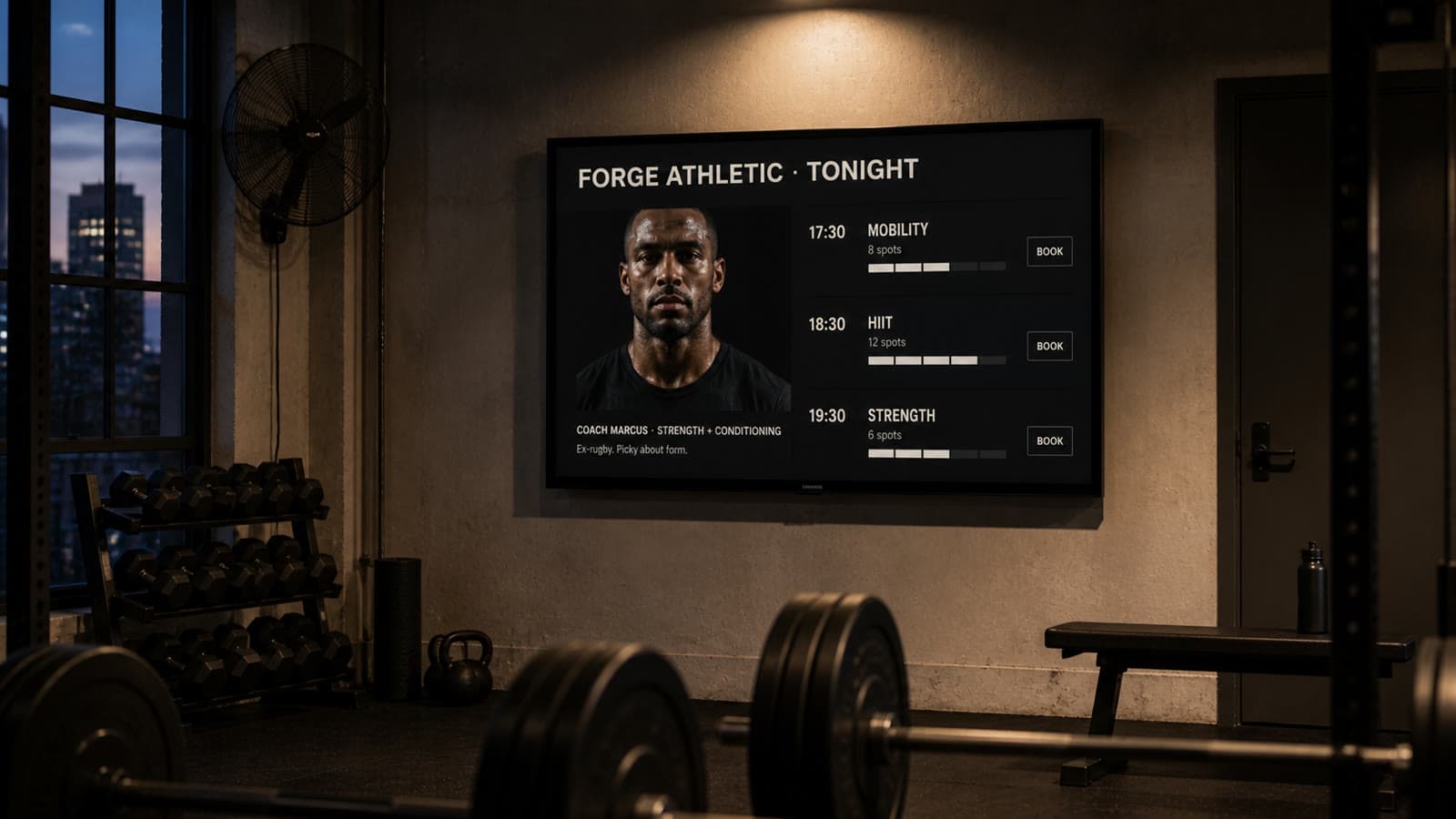
Forge Athletic, visuel créé dans AI Studio : HIIT 18:30 · Coach Marcus · 12 places
Forge AthleticHIIT 18:30 · Coach Marcus · 12 places
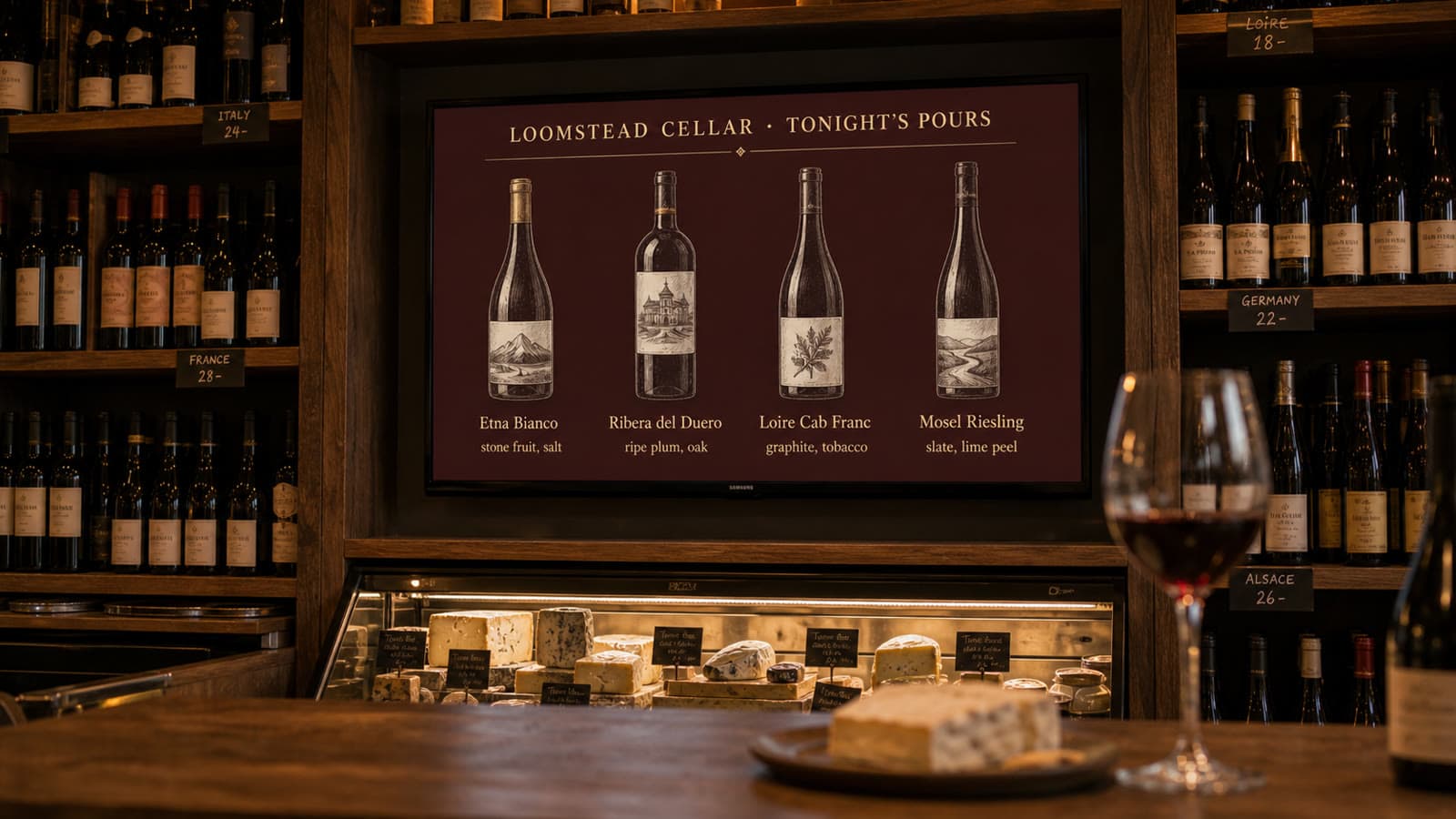
Loomstead Cellar, visuel créé dans AI Studio : Etna Bianco · cabernet franc de Loire · riesling
Loomstead CellarEtna Bianco · cabernet franc de Loire · riesling

Mettez-les dans l’ordre. Choisissez la durée de chacun.

Glissez les éléments dans l’ordre voulu, réglez la durée de chacun et choisissez une transition. Envoyez la playlist sur un écran, un groupe d’écrans ou une partie d’écran.

  • Visuels, photos, vidéos, pages web, YouTube et QR codes
  • Fondu, coupe ou glissement entre les éléments · lecture aléatoire
  • Chaque élément peut avoir une condition météo
Conditions météo →

Diffusez des vidéos YouTube.

Collez un lien : il devient un élément avec un titre, une miniature et une durée. Coupez le son, mettez en boucle, raccourcissez. Ou partagez-le vers VERSE directement depuis l’app YouTube.

  • YouTube, Vimeo, pages web et Google Slides
  • Mis en cache hors ligne quand les conditions de la plateforme le permettent
  • Ajoutez-le à une playlist, gardez-le dans la bibliothèque, ou diffusez-le tout de suite en prise d’antenne

Planifiez la semaine, heure par heure.

Glissez sur le calendrier pour programmer du contenu sur un écran, un groupe ou tout l’établissement. Quand deux éléments se chevauchent, la couche décide : base, tranche horaire, campagne, puis prise d’antenne.

  • Base · Tranche horaire · Campagne · Prise d’antenne
  • Glissez sur la grille pour créer un bloc
  • Visuels, photos, vidéos, YouTube et pages web
Screen ManagerContenu · CalendrierExemple
Votre journée à l’écran

Les menus le matin, l’ardoise des boissons chaudes après le déjeuner.

La programmation gère la journée pour vous. Les créneaux publicitaires payés s’insèrent entre vos contenus, dans le temps publicitaire que vous choisissez, et apparaissent dans Revenus le jour même.

Règles météo

Affichez ce qui va avec la météo.

VERSE suit les prévisions du Met Office pour chaque établissement. Donnez une condition à n’importe quel élément, par exemple la pluie ou plus de 20°, et il ne passe que si la météo correspond. Tout le reste continue normalement.

En ce moment à Hackney · essayez une condition
14 °C
L’écran du comptoir diffuse
  • Menu du matinDiffusé
  • Chocolat chaudDiffusé · Seulement s’il pleut ou sous 12°
  • Boissons glacéesIgnoré · Seulement par temps sec et au-dessus de 20°
  • Terrasse ouverteIgnoré · Ensoleillé · au-dessus de 18°
  • Carte de fidélitéDiffusé
Neuf conditions et la température
  • Ensoleillé
  • Partiellement nuageux
  • Nuageux
  • Pluvieux
  • Orageux
  • Neigeux
  • Brumeux
  • Venteux
  • Nuit claire
Plus une température minimale et maximale, pour qu’une règle puisse dire « pluie et moins de 12° » ou « temps sec et plus de 22° ».
Par élémentL’ardoise des boissons chaudes seulement quand il pleut. La carte de la terrasse seulement au-dessus de 20°.
Par blocUn bloc de programmation ou une prise d’antenne qui s’active quand les prévisions changent.
Sur l’accueilLa carte météo vous dit quelle règle va s’activer et quand, avant que ça arrive.
Mises en page et widgets · Business et plus

Divisez un écran en plusieurs zones.

Affichez le menu, une offre et un bandeau d’actualités sur le même écran. Chaque zone lit sa propre playlist. Partez d’un modèle, ou ajoutez une zone comme l’heure ou la météo et redimensionnez-la.

  • Plein écran · menu + colonne · colonne + bandeau · 2 × 2 · portrait partagé
  • Chaque zone : playlist, visuel, page web, YouTube, horloge ou météo
  • Appliquez-la à un écran, un groupe ou l’établissement
Groupes d’écrans

Faites jouer plusieurs écrans ensemble.

Choisissez les écrans, nommez le groupe et donnez-lui une playlist. Ils changent au même instant, et chaque programmation ou prise d’antenne que vous lancez les atteint tous.

  • Synchronisés dans la salle, ou la même boucle avec un décalage
  • Un écran peut changer de groupe depuis son propre menu
  • Des groupes sur plusieurs établissements en Pro : « Tous les comptoirs »
L’app

Tout, depuis votre téléphone.

Associez un écran, modifiez la programmation, créez dans AI Studio, redémarrez un lecteur et retirez vos revenus. Tout dans l’app.

  • L’accueil sait ce qui vous attend

    Écrans en lecture, ce qui doit être réglé, les revenus du jour et le remplissage publicitaire, en une pile de cartes.
  • Associez un écran en trois étapes

    Scannez le code sur la TV ou tapez six chiffres, choisissez l’établissement, nommez l’écran.
  • Chaque écran, en direct

    Les miniatures de ce que chaque écran diffuse, avec son statut, dans tous vos établissements.
  • Programmez en glissant

    Glissez un bloc sur la journée, tirez son bord pour l’allonger. Couches base, tranche horaire et prise d’antenne.
  • Les contenus du jour en un coup d’œil

    Le ruban de la journée, ce qui passe maintenant et la bibliothèque, par établissement.
  • AI Studio à vos couleurs

    Landing pages, menus, promotions, photos, vidéos en boucle et événements, à partir de la charte de chaque établissement.
  • Revenus et retraits

    Solde, journée par heure, par écran et par annonceur. Retirez 50 $, 100 $ ou la totalité.
VERSE Agent

Demandez, validez, c’est fait.

Demandez avec vos propres mots, par exemple « mets l’offre pâtisserie sur l’écran du comptoir à partir de 14:00 ». VERSE Agent vous montre ce qu’il va faire et attend votre accord.

Ask VERSE · Screen ManagerOrbe Agent dans l’app
Posez une question, ou confiez une tâche

Choisissez une demande. L’Agent affiche son plan, le budget et les crédits en jeu, puis attend votre accord.

Tous vos écrans en un coup d’œil.

Voyez ce que chaque écran diffuse en ce moment et lesquels ont besoin de vous. Redémarrez un écran ou prenez l’antenne en un geste.

  • Disponibilité des 7 derniers jours, par écran
  • Donnez à votre équipe l’accès à son seul établissement
  • Une notification quand un écran passe hors ligne
Screen ManagerÉcransExemple

L’accueil montre ce qui demande votre attention.

Des corrections à appliquer en un geste, la météo du jour et ce qui passe ensuite.

  • Redémarrer, mettre à jour ou associer en un geste
  • La météo de chaque établissement
  • Demandez tout le reste à VERSE Agent
Screen ManagerAccueilExemple
Résistance aux coupures

Le Wi-Fi tombe. L’écran continue de tourner.

VERSE TV met la playlist en cache et continue de compter les diffusions hors ligne. Quand la connexion revient, les comptages se synchronisent avec Screen Manager.

72 hde contenu en cache, diffusions et scans toujours enregistrés
Essentials et Pro

Essentials pour un café. Pro pour plusieurs établissements.

Essentials est inclus dans toutes les offres, avec des parcours courts et guidés. Le mode Pro est inclus dans Business, Clear et Enterprise et ajoute les mises en page, les groupes, les plans de magasin, les rôles d’équipe et le journal d’audit. Même compte, mêmes données.

EssentialsToutes les offres

Pour un établissement

  • Accueil
  • Écrans
  • Contenus
  • Revenus
  • Associez une TV en une minuteScannez le code à l’écran avec votre téléphone.
  • Programmez en glissantPosez des blocs sur votre journée. Les playlists météo basculent toutes seules.
  • AI StudioMenus, offres et affiches à partir d’une phrase.
  • YouTube, liens web et prises d’antenneDiffusez n’importe quel lien, prenez l’antenne sur tous les écrans, redémarrez en un geste.
  • Demandez à VERSETout le reste, avec vos mots.
ProBusiness, Clear et Enterprise

Pour plusieurs établissements

  • Tableau de bord
  • Établissements
  • Mises en page
  • Retail
  • Programmation
  • Équipe
Tout Essentials, plus

Voir tous les établissements

  • Un seul tableau de bordTous les établissements dans une vue, la disponibilité par écran, le résumé hors ligne.
  • Groupes d’écransRegroupez des écrans de plusieurs établissements et diffusez sur tous à la fois.

Façonner les écrans

  • Mises en page personnaliséesDes zones avec widgets horloge, météo, bandeau et compte à rebours.
  • Plans de magasinDes zones et un écran pour chaque emplacement du magasin.

Programmer à grande échelle

  • Quatre couches de programmationUn ordre de priorité clair, plus des actions groupées.

Piloter l’équipe

  • Rôles par établissementPropriétaire, Manager et Équipe. Journal d’audit, API et webhooks.
  • Contrôle des marquesRapports programmés, catégories publicitaires et marques bloquées.
Screen ManagerTableau de bordExemple
Un écran, deux rôles

Vos contenus d’abord. Des créneaux payés dans le temps que vous choisissez.

Votre playlist tourne normalement. La publicité d’une marque, de 20 secondes maximum, passe entre vos éléments, dans le temps publicitaire que vous choisissez pour chaque heure, et vous gardez 25 à 35 % de ce qu’elle rapporte.

Où va l’argent

Payé par la marque, partagé avec vous.

Les marques paient VERSE à l’impression. Votre part arrive dans Revenus le jour même, et vous la retirez quand vous voulez.

Disponibilité et votre part

Gardez vos écrans allumés, touchez une plus grande part.

Chaque mois, votre établissement reçoit un score : pour moitié la disponibilité pendant vos heures d’ouverture, pour moitié le temps publicitaire que vous accordez chaque heure. En dessous de 70, vous touchez 25 % des revenus publicitaires, à partir de 70 vous touchez 30 %, à partir de 90 vous touchez 35 %.

Revenus

Des écrans qui vous rapportent.

Les marques paient pour diffuser leurs publicités sur vos écrans. Vous choisissez le temps que vous accordez à la publicité chaque heure, bloquez des catégories ou des marques, et gardez 25 à 35 % des revenus publicitaires.

6 min par heure
Vos propres contenus passent les 54 min restantes de chaque heure.
96 %
La part de vos heures d’ouverture pendant laquelle l’écran était en ligne et en lecture. Nous la mesurons depuis le lecteur, chaque minute.
Votre part des revenus publicitaires
30 %Bon
Score78
Score de 78, calculé à partir de votre disponibilité et de votre temps publicitaire. Avec plus de temps publicitaire ou de disponibilité, vous passez au niveau Excellent, à 35 %.
Standardmoins de 7025 %
Bonde 70 à 8930 %
Excellent90 et plus35 %
Exemple de calcul880 $ de revenus publicitaires × 30 % = 264 $ pour l’établissement
Retirez à tout moment par BACS, SEPA ou virement, en GBP, USD, EUR, TND, AED et plus encore. Gratuit au-delà de 200 $, sans minimum, relevés et documents fiscaux inclus.
20 $VERSE Sense, en option.Un capteur USB-C de fréquentation et de temps de présence. Sans caméra, sans données personnelles, livraison incluse. Le nombre réel de visiteurs remplace la fréquentation estimée dans le profil de votre établissement.

Gratuit, ou sans publicité.

Comparer les offres →
Café YasmineCarrefourDar Jasmin · Salon de théCafé La MarsaKamiounEl Médina · Café

Les questions des établissements

Les écrans, les contenus, l’app et ce que la publicité change pour vous.

Toutes les questions →

Non. VERSE TV s’installe sur Samsung Tizen, LG webOS, Android TV, Google TV, Amazon Fire TV, Windows et Linux, Raspberry Pi compris. N’importe quel navigateur fonctionne sur hub.verse.ad/screen.

Oui. Écrans, contenus, programmations, playlists, landing pages et l’app en illimité, sans frais par écran et sans période d’essai. Si vous préférez vous passer de publicité, vous pouvez opter pour un abonnement qui garde votre établissement sans publicité, à 49 $ par mois.

Des publicités sûres pour votre image, dans le temps publicitaire que vous choisissez. Elles sont adaptées à votre type d’établissement. Bloquez des catégories comme l’alcool ou les jeux d’argent, des marques précises, vos concurrents et les publicités en fin de soirée.

Chaque mois, votre établissement reçoit un score : pour moitié la disponibilité pendant vos heures d’ouverture, pour moitié le temps publicitaire que vous accordez chaque heure. En dessous de 70, vous gardez 25 % des revenus publicitaires, à partir de 70 vous gardez 30 %, à partir de 90 vous gardez 35 %. Les publicités durent jusqu’à 20 secondes.

Oui, en Pro. Choisissez une mise en page comme menu + colonne + bandeau ou 2 × 2, ou dessinez la vôtre. Chaque zone lit sa propre playlist, à son propre rythme, avec ses propres règles météo. Les publicités passent en plein écran dans leur créneau, puis la mise en page revient.

Mettez-les dans un groupe d’écrans. Ils partagent une playlist, une programmation et une prise d’antenne, et changent ensemble à l’image près. En Pro, un groupe peut couvrir plusieurs établissements.

Collez un lien, ou partagez vers VERSE depuis l’app YouTube. Il devient un élément avec un titre, une miniature et une durée, que vous pouvez couper, mettre en boucle et raccourcir. Quand les conditions de la plateforme le permettent, le lecteur le met en cache pour la lecture hors ligne.

Ensoleillé, partiellement nuageux, nuageux, pluvieux, orageux, neigeux, brumeux, venteux et nuit claire, plus une température minimale et maximale, d’après les données du Met Office pour chaque établissement. Les règles s’appliquent aux éléments de playlist, aux blocs de programmation et aux prises d’antenne.

Essentials comprend Accueil, Écrans, Contenus et Revenus avec des parcours guidés, dans toutes les offres. Vous pouvez opter pour un abonnement payant qui ajoute le mode Pro : un tableau de bord multi-établissements, des mises en page et widgets personnalisés, des plans de magasin, des groupes d’écrans, quatre couches de programmation, des rôles par établissement, le journal d’audit et l’API.

Le lecteur continue de diffuser le contenu en cache et d’enregistrer les diffusions et les scans pendant 72 heures maximum. Tout se synchronise au retour de la connexion.

Gratuit pour toujours

Lancez votre premier écran dès aujourd’hui.

Installez VERSE TV, associez-la depuis votre téléphone, et votre première playlist démarre en une minute environ.